Hoe ga ik om met digitale toegankelijkheid in Brightspace
Met de Accessibility Checker, de toegankelijkheidscontrole in de Brightspace Editor, controleer je de HTML-content die je in de editor maakt of bewerkt. De tool helpt je veelvoorkomende problemen te vinden en op te lossen.
Deze handleiding beschrijft hoe je controleert en herstelt. De inhoudelijke richtlijnen staan in Zes basisprincipes van digitale toegankelijkheid. Voor de achtergrond lees je de introductie over digitale toegankelijkheid en WCAG.
Vooraf
Je hebt bewerkingsrechten nodig voor de betreffende cursusinhoud. De checker is beschikbaar op plaatsen waar je de Brightspace Editor gebruikt, bijvoorbeeld in Content, Assignments, Quizzes, Discussions, Widgets en Calendar.
Let op: de checker beoordeelt geen complete cursus. Een geüpload Word-document, PowerPoint-bestand of PDF, een externe website en de inhoud van een video moeten afzonderlijk worden gecontroleerd. Een controle zonder meldingen bewijst geen volledige WCAG-conformiteit.
1 Open de inhoud in de editor
Open het onderdeel dat je wilt aanpassen en activeer de bewerkingsmodus. Zorg dat de betreffende tekst en afbeeldingen in de Brightspace Editor staan. Werk je met een geüpload bestand, open dan het bronbestand in de bijbehorende applicatie.
2 Start de toegankelijkheidscontrole
Selecteer het toegankelijkheidspictogram in de werkbalk. In het onderstaande voorbeeld uit de bestaande Saxion-handleiding is dit het poppetje in een rondje (1). Zie je het pictogram niet, open dan de extra werkbalkopties via de drie puntjes (2).

3 Lees een melding en herstel het probleem
- Lees welke inhoud de melding betreft en wat de voorgestelde oplossing is.
- Vul de benodigde informatie in of kies een passende instelling wanneer het controlevenster die mogelijkheid biedt.
- Selecteer Repair om die herstelactie toe te passen. Sommige problemen moet je in de editor zelf aanpassen.
- Behandel de overige meldingen.
Ignore slaat een melding over; het herstelt de inhoud niet. Gebruik deze optie alleen wanneer je hebt onderzocht dat de melding in deze situatie geen toegankelijkheidsprobleem aanwijst. Maak inhoud niet decoratief en negeer een melding niet uitsluitend om de lijst leeg te krijgen.
Voorbeeld Een mogelijke kop herstellen
In het onderstaande voorbeeld vermoedt de checker dat een alinea een kop is. Bepaal eerst of de tekst inderdaad een nieuw onderdeel introduceert. Is dat zo, kies dan het kopniveau dat bij de bestaande structuur past en selecteer Repair. Is de tekst gewone lopende tekst, onderzoek dan waarom de opmaak op een kop lijkt en pas die zo nodig aan.
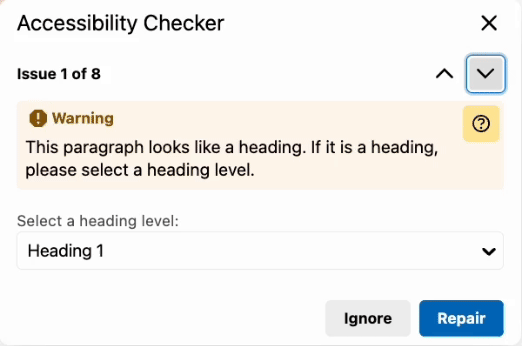
De keuze ‘Heading 1’ in de afbeelding is een voorbeeldinstelling. Neem dat niveau niet automatisch over; het juiste niveau hangt af van de pagina. De inhoudelijke uitleg over koppen staat bij basisprincipe 1.
4 Gebruik de meldingen samen met je eigen beoordeling
| Onderdeel | Wat de controle kan signaleren en wat je zelf beoordeelt |
|---|---|
| Koppen en lijsten | Meldingen kunnen wijzen op een onlogische kopvolgorde of ontbrekende lijstopmaak. Beoordeel zelf of de structuur bij de inhoud past. |
| Afbeeldingen | De tool kan ontbrekende alternatieve tekst signaleren. Controleer zelf de betekenis van de tekst en of de keuze decoratief terecht is. |
| Tekstcontrast | De tool kan onvoldoende contrast signaleren. Controleer zelf ook tekst in afbeeldingen en informatie die uitsluitend met kleur wordt aangegeven. |
| Links | Beoordeel de linkteksten en bestemming zelf. Een melding over naast elkaar liggende links vervangt die beoordeling niet. |
| Tabellen | Meldingen kunnen wijzen op een ontbrekende tabeltitel, ontbrekende koppen of onduidelijke koprelaties. Controleer zelf of de rij- en kolomrelaties daadwerkelijk kloppen. |
Deze tabel beschrijft voorbeelden, geen volledige lijst van alle controles. De beschikbare meldingen kunnen per Brightspace-versie verschillen. De betekenis van de inhoud en toetsenbord- of schermlezerbediening worden niet volledig door deze tool beoordeeld.
5 Controleer opnieuw en sla op
- Start de checker opnieuw nadat je de inhoud hebt aangepast.
- Behandel resterende meldingen en beoordeel de onderdelen die de tool niet volledig controleert met de zes basisprincipes.
- Sla de wijzigingen op met de opslagfunctie van het onderdeel waarin je werkt.
- Open de opgeslagen inhoud en controleer of de wijzigingen zijn behouden.
- Bekijk het resultaat zoals studenten het krijgen. Test links en interactieve onderdelen met het toetsenbord en controleer meegeleverde bestanden en media afzonderlijk.
Je bent klaar met deze werkwijze wanneer de meldingen zijn behandeld, de handmatige controle is uitgevoerd en de juiste versie beschikbaar is voor studenten. Bij interactieve activiteiten of twijfel over schermlezergebruik is een aanvullende gebruikerstest nodig.
Problemen oplossen
| Probleem | Wat kun je doen |
|---|---|
| Het pictogram ontbreekt. | Controleer of je in de Brightspace Editor werkt en open de extra werkbalkopties. |
| De melding blijft terugkomen. | Controleer of de herstelactie is toegepast en of de onderliggende structuur is aangepast. Alleen visuele opmaak wijzigen kan onvoldoende zijn. |
| Er zijn geen meldingen maar de inhoud blijft lastig te gebruiken. | Loop de zes basisprincipes na en test het relevante onderdeel zelf. |
| Het probleem zit in een geüpload bestand of video. | Herstel het bronbestand of de media in de bijbehorende applicatie en bied de gecontroleerde versie opnieuw aan. |
Saxion-support voor Brightspace.
Meer leren over toegankelijkheid
De bestaande handleiding verwijst naar de onderstaande Brightspace-cursussen. Gebruik deze voor verdieping, nadat je de praktische controle hebt uitgevoerd. Toegang kan een Brightspace Community-account vereisen.
- Brightspace Toolkit for Accessibility in UDL
- Supporting Students with Low Vision
- Supporting Screen Reader Users
- Online Accessibility Lab
- Accessible Virtual Presentations
- 3 Keys to Accessible Written Communications
Voor de werking van de checker: D2L-instructie voor de Accessibility Checker en D2L over controles en hun beperkingen.